Aura Versão Beta
← Todos os dias
Segunda-feira, 31 de agosto de 2026 · 2 novidades

O carrinho mostra o estoque das suas lojas e o Aura lê a tabela do representante até em foto.

Cotações Externas

Suba a tabela do representante em qualquer formato, até foto

Planilha, PDF ou foto recebida pelo WhatsApp: o Aura lê, avisa o que não entendeu e você decide se continua com as ofertas válidas.

O problema

O representante manda a tabela do mês como foto no WhatsApp ou como planilha com três abas e cabeçalho fora do lugar. Digitar tudo à mão não acontece, e a oferta fica fora da comparação com os distribuidores.

O que muda

  • Qualquer arquivo serve: planilha, CSV, PDF ou foto de tabela. O Aura lê e padroniza as ofertas.
  • Se a leitura falhar, "Tentar novamente" usa o mesmo arquivo, sem subir de novo.
  • Linhas que o Aura não entendeu param numa tela de revisão, com o erro de cada linha. Você escolhe "Continuar com N ofertas válidas" ou corrige o arquivo.
  • Produto sem código de barras vai para a "Revisão de EANs": o Aura sugere candidatos e você confirma ou associa a outro produto.

Onde encontrar

Compras › Cotações Externas, botão Nova cotação externa. Depois de ativar com o representante e a vigência, as ofertas aparecem na cotação e no Mix com o selo "Externa".
CarrinhoPara quem tem mais de uma loja

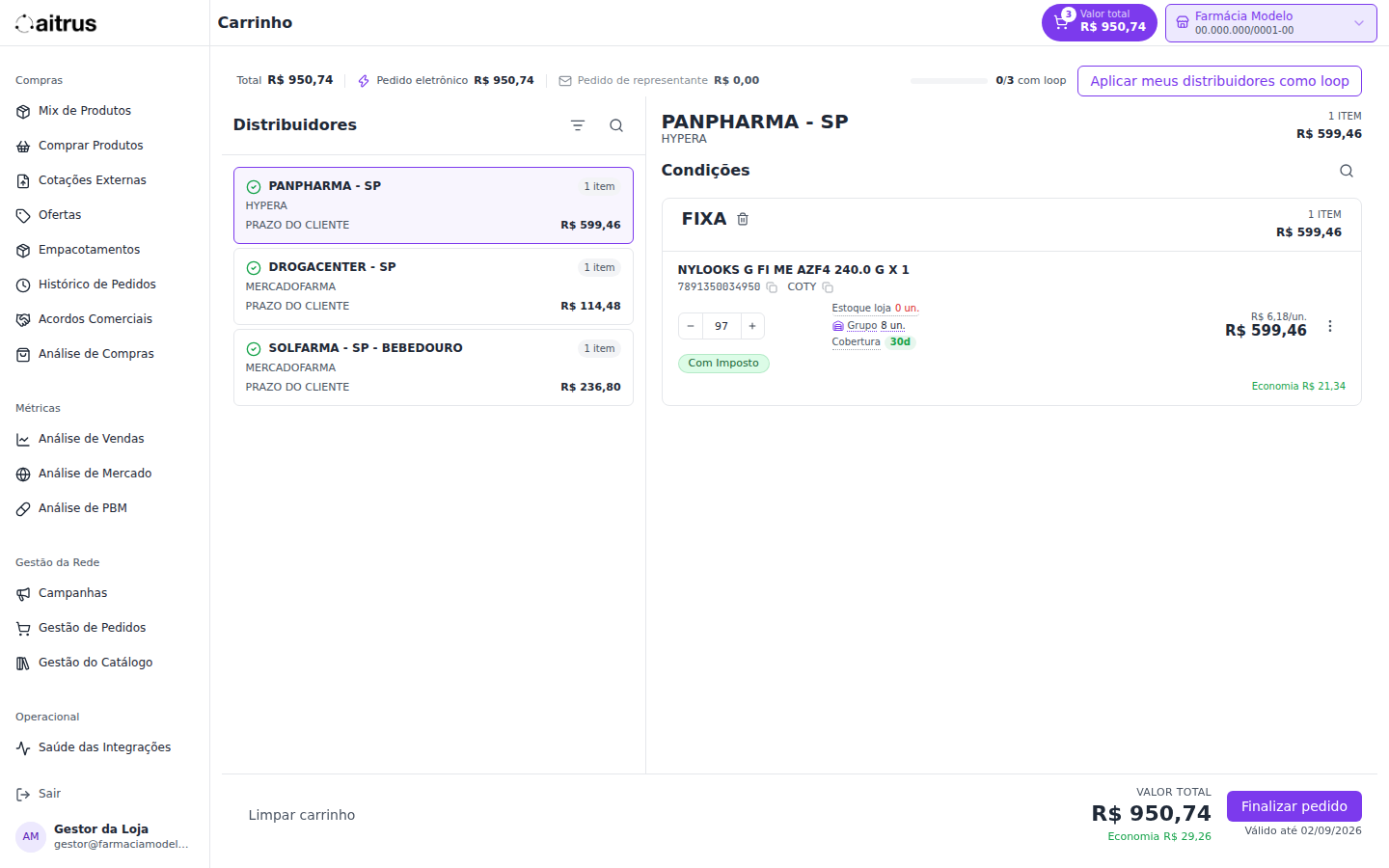
Antes de fechar o pedido, veja o estoque das suas outras lojas

Cada item do carrinho mostra o estoque da loja e o total nas suas outras lojas, com o detalhe por loja num clique. Ajuda a decidir entre comprar e transferir.

O problema

Você fecha um pedido de 97 unidades para uma loja enquanto outra loja da rede tem o mesmo produto parado na prateleira. A pergunta "alguém já tem isso?" ficava fora do sistema, num grupo de WhatsApp.

O que muda

  • Cada item do carrinho mostra o estoque da loja atual e o total somado nas suas lojas.
  • Um clique em "Grupo N un." abre o estoque e o custo médio de cada loja autorizada.
  • Lojas sem dado de estoque aparecem contadas à parte, para não passar uma segurança falsa.

Onde encontrar

Compras › Carrinho, em cada item, ao lado da quantidade: "Estoque loja" e "Grupo N un.". Clique em "Grupo" para ver por loja.

Item do carrinho com "Estoque loja", "Grupo 7 un." e cobertura. Clicar em "Grupo" abre o estoque e o custo médio de cada loja.